一、功能简介
你可以通过编辑一系列参数来创建浏览器环境。
二、操作流程
1. 基础信息
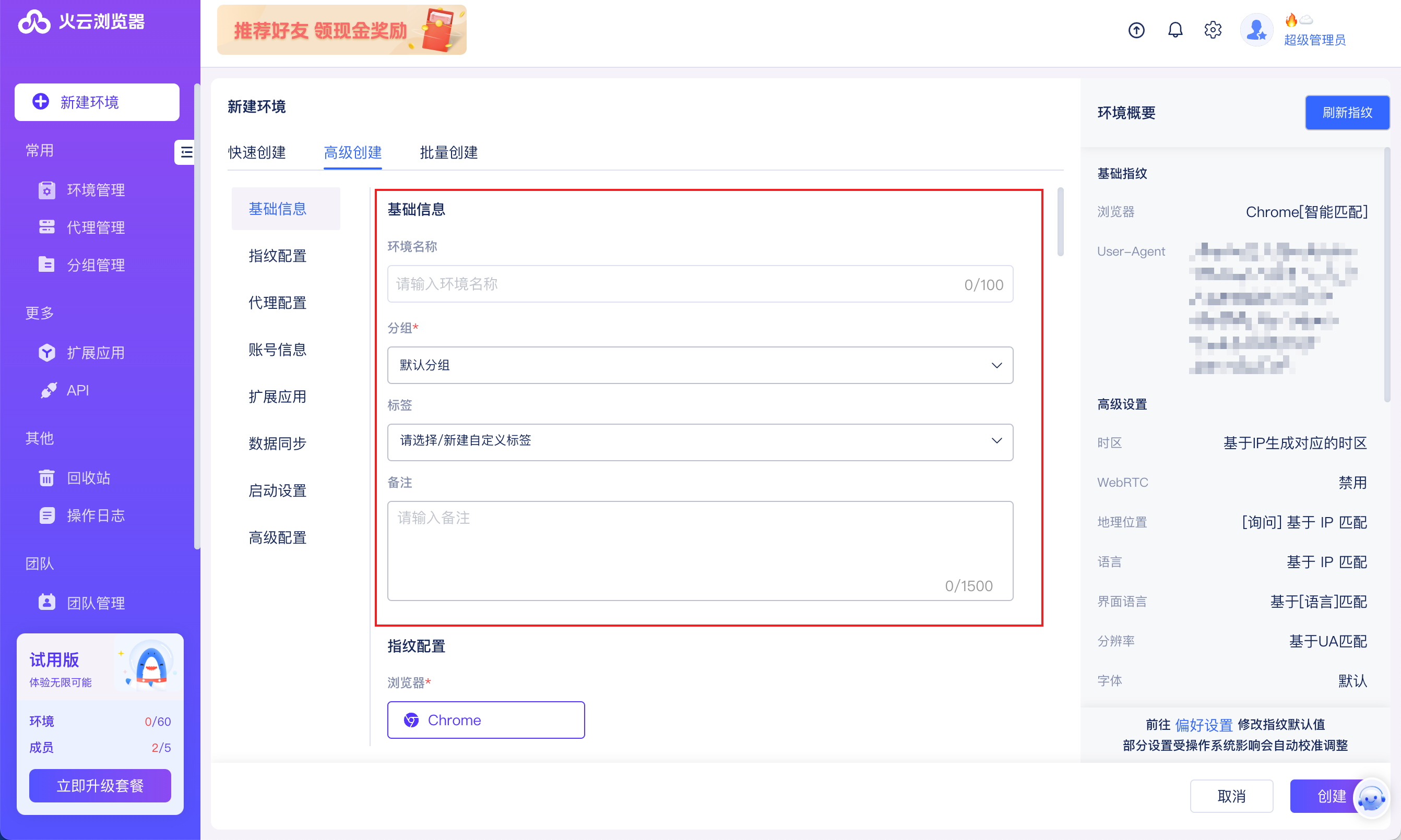
+ 环境名称: 输入环境名称方便识别管理
+ 环境分组*:可选择现有分组或者输入新的分组,每个环境只有一个分组,默认情况下,浏览器环境会显示在“默认分组”中
+ 环境标签:可选择现有标签和输入新标签,每个环境可以有一个或多个标签或者没有标签
+ 环境备注:可输入相关信息备注,有助于快速识别和运营环境
2. 指纹配置
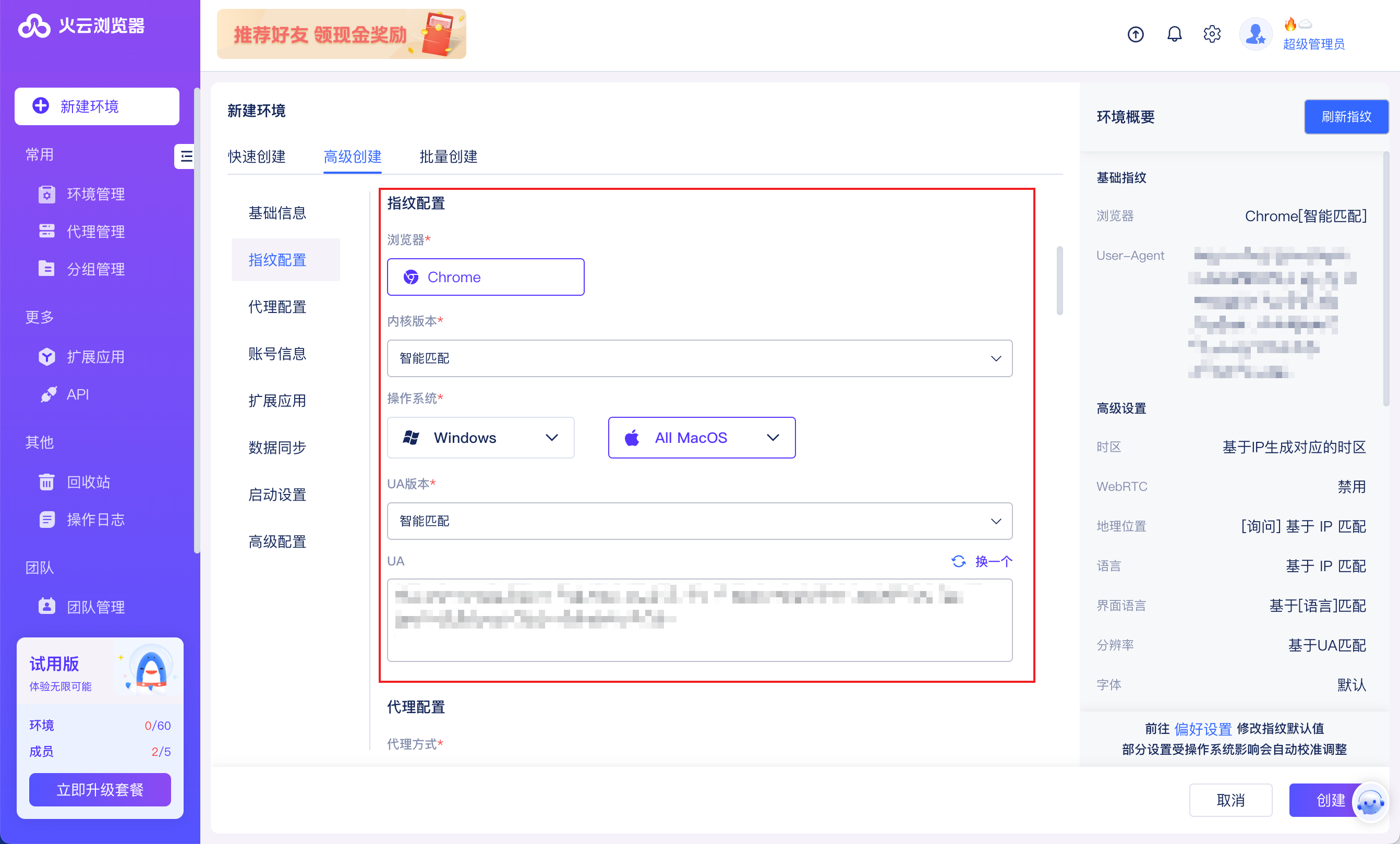
+ 浏览器内核*: 可选择 Chrome 浏览器内核
+ 内核版本*:可在 Chrome 浏览器内核选择内核版本,默认情况下,内核版本会选择“智能匹配”
+ 操作系统*:可选择 Windows、Mac OS 操作系统
+ 操作系统版本*:可在 Windows、Mac OS 操作系统选择操作系统版本,默认情况下,操作系统会选择“智能匹配”
+ UA版本*:可选择浏览器UA版本,默认情况下,UA版本会选择“智能匹配”
+ UA*:可更换UA,默认情况下,会根据内核、操作系统等默认设置智能生成一个UA
3. 代理配置
HotLogin软件并不提供代理,所有代理均需自行购买,代理信息请与代理提供商确认
(1)自定义代理:默认情况下,不配置代理,使用当前设备网络,代理类型选择“直连模式”
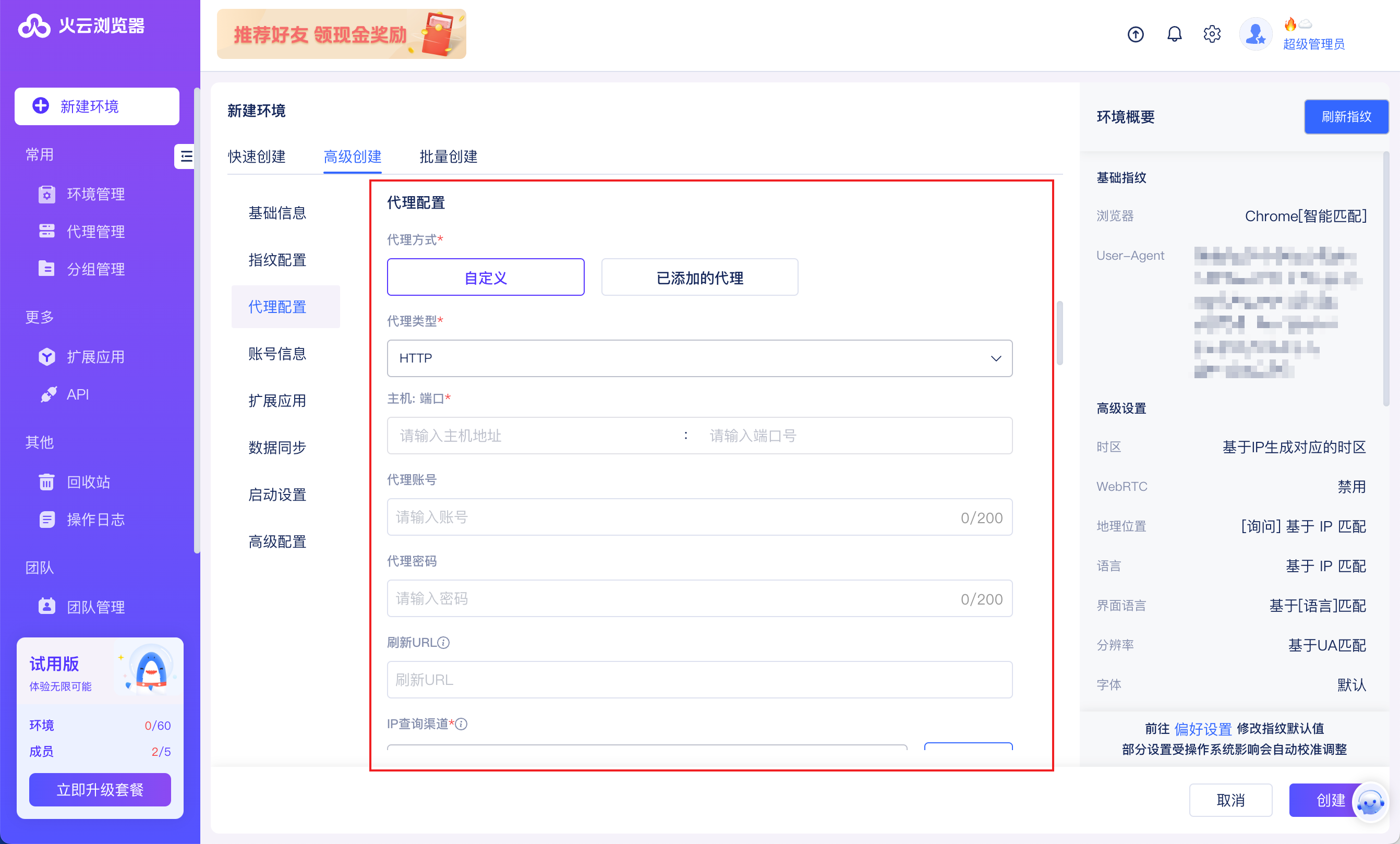
+ 代理类型*:除“直连模式”外,可选择“HTTP”、“HTTPS”、“Sock5” 3 种代理类型
+ 主机:端口*:输入代理服务地址和端口
+ 代理账号:输入代理账号(如果有的话)
+ 代理密码:输入代理密码(如果有的话)
+ 刷新URL:仅用于移动代理。如果您不知道从哪里获取或如何使用它,很可能您的代理不是移动代理或不提供此链接。通过此链接,您可以手动更改代理的 IP 地址。当多个环境使用同一个移动代理时,刷新 IP 会同时更改这些环境的访问地址。
+ IP查询渠道*:可选择“IP2Location”和“ip-api”2种查询渠道,默认情况下,会选择“IP2Location”查询渠道
+ 代理检测*:填完上述必输信息后,可点击按钮通过所选查询渠道进行检测,检查代理能否正常运行
(2)选择已有代理:
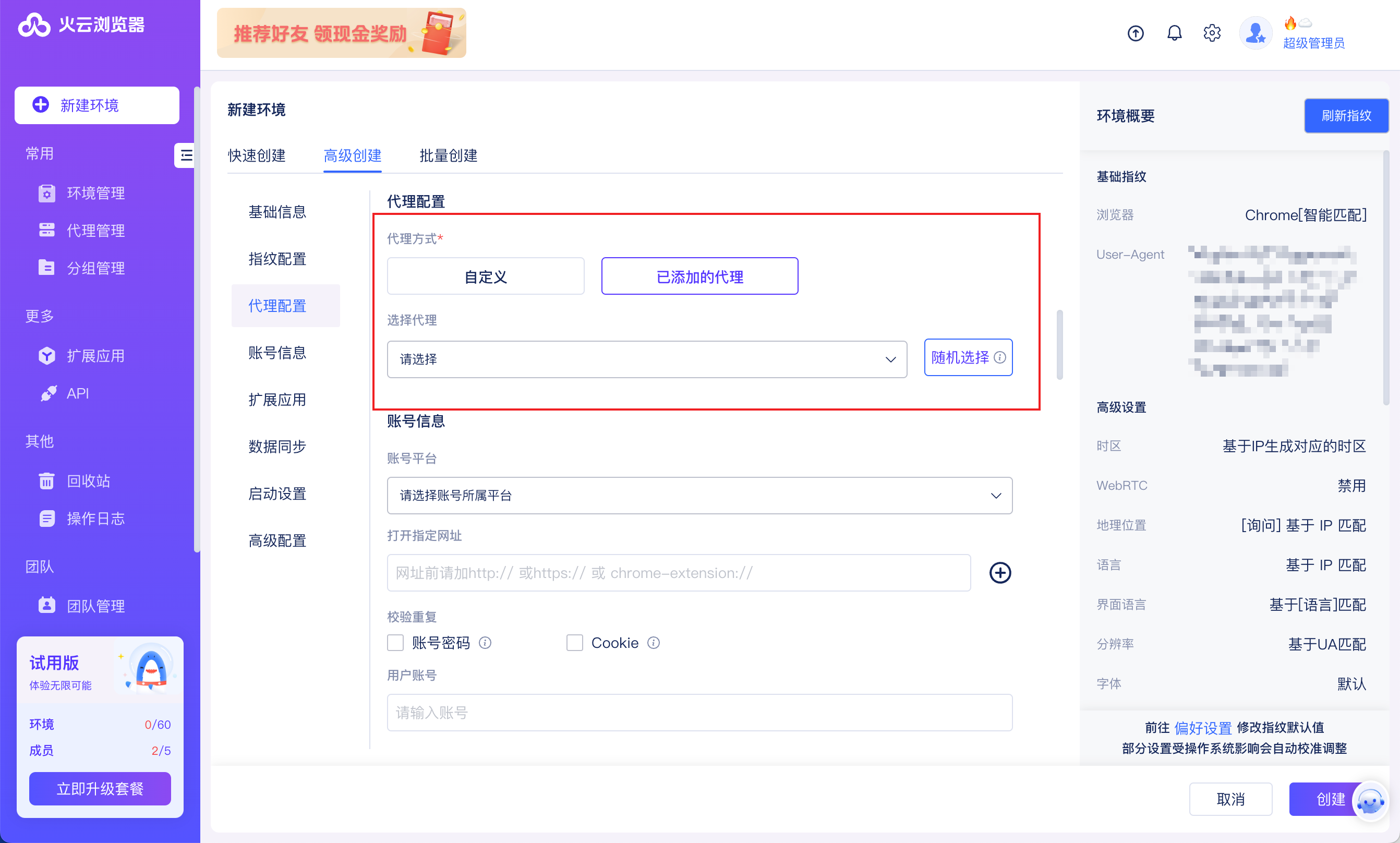
+ 选择代理*:可选择“代理管理-自有代理”已添加的代理
+ 随机选择*:可点击按钮随机更换所选的代理(随机规则按照“代理管理-自有代理”设定的规则)
4. 账号信息
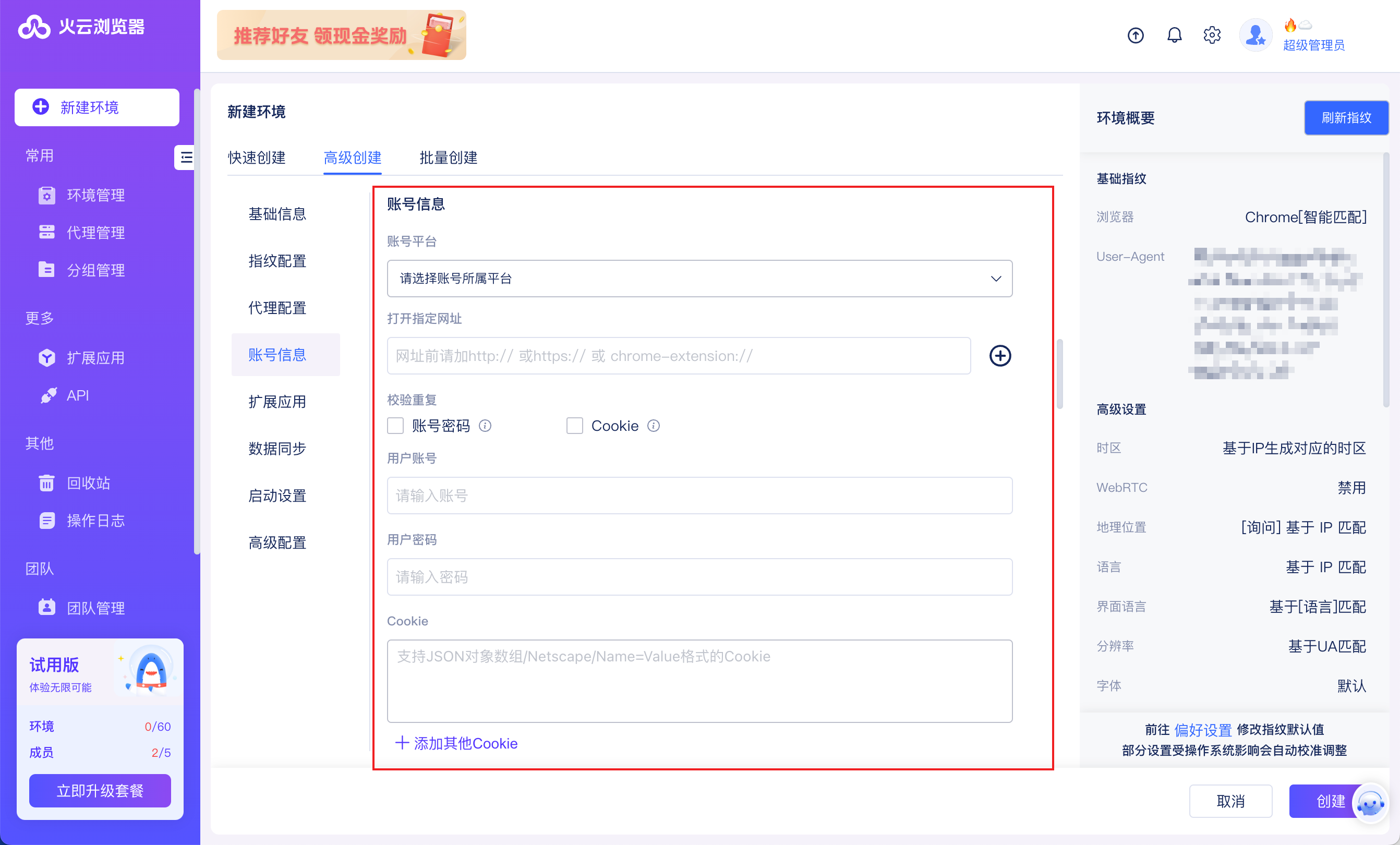
+ 账号平台:若您选择了一个账号平台且输入了用户账号和密码,当您使用该浏览器环境打开本网站时,您的账号和密码将自动填充至登录页。
+ 打开指定的网址:若您选择了一个账号平台,将自动添加此平台网址作为启动浏览器自动打开标签页之一,点击 "+"可以添加更多网页
+ 校验重复:可选择校验平台“账号密码”和“Cookie”
+ 用户账号:若您勾选了校验“账号密码”,需填写用户账号
+ 用户密码:若您勾选了校验“账号密码”,需填写用户密码
+ Cookie:若您勾选了校验“Cookie”,需填写Cookie,支持JSON格式适用的Cookie,点击 "+"可以添加更多Cookie
5. 扩展应用
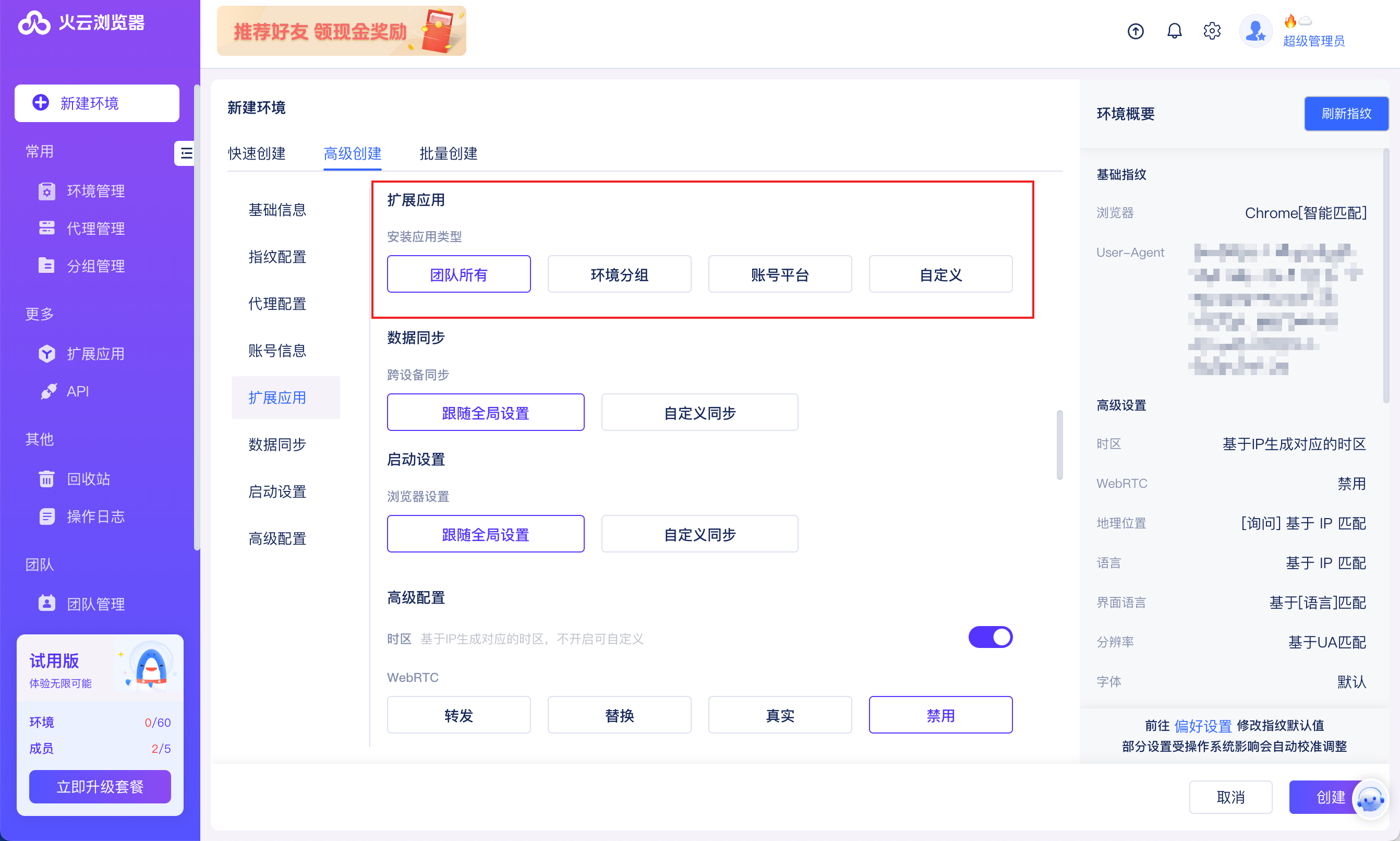
+ 安装应用类型*:可选择跟随“团队所有”或“环境分组”或“账号平台”或“自定义”,浏览器环境将自动加载安装相应的扩展应用
+ 扩展应用:若您选择了“自定义”,则可选择“团队应用”中已添加且启用的扩展应用
6. 数据同步
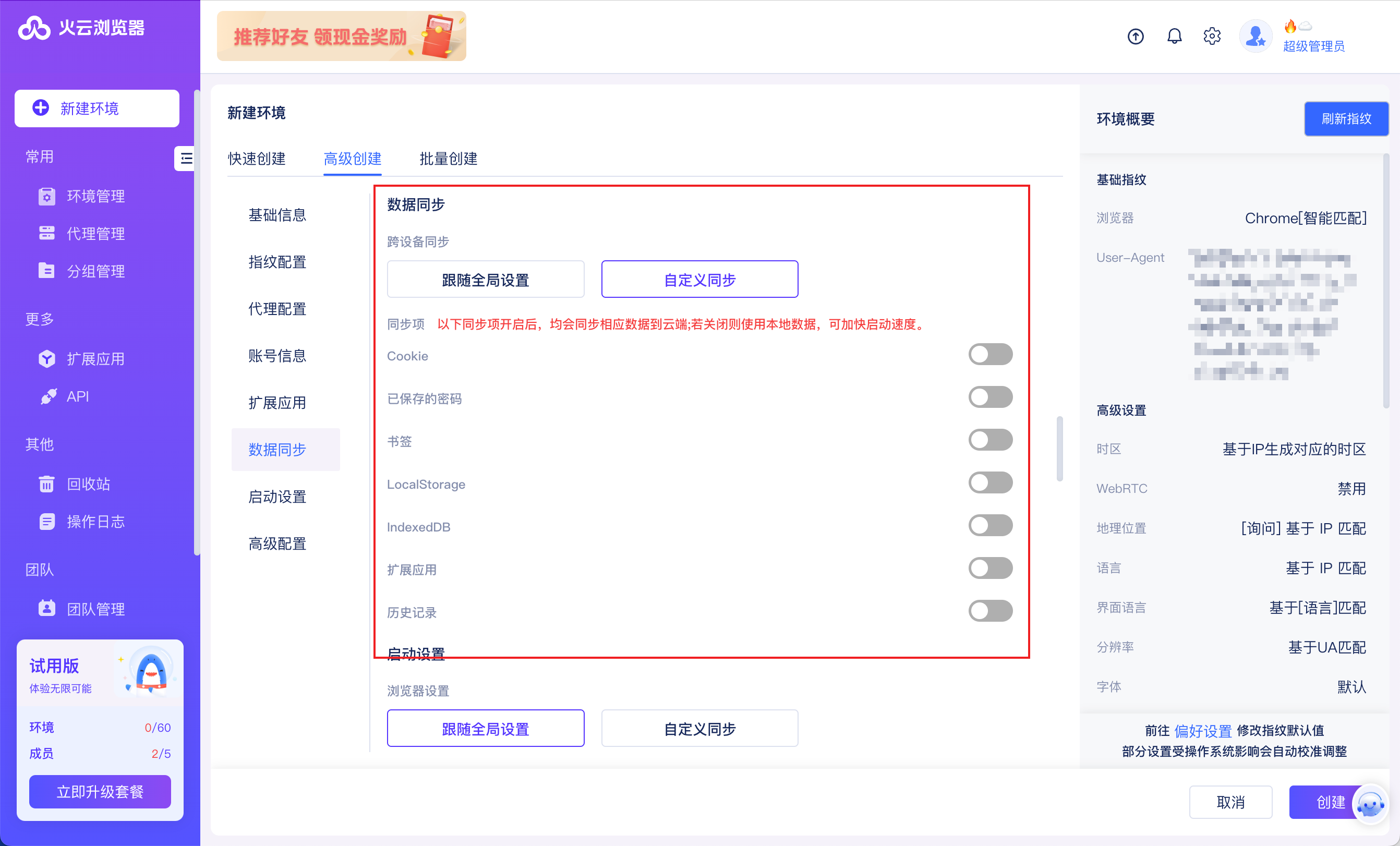
+ 数据同步方式*:可选择“跟随全局设置”或“自定义”
- Cookie:勾选后,每次正常关闭浏览器后保存最新cookie,上传到云端服务器,其他设备打开同浏览器环境可读取到同步的最新cookie
只要有一个人打开网址并登录成功后关闭浏览器将cookie保存。则后面的人再打开网址就会同步cookie,直接免登录。(部分平台只要关闭浏览器再打开都需要重新登录账号才可进入,这个是平台的原因。)
- 已保存的密码:勾选后,每次正常关闭浏览器后,上传浏览器密码管理器已保存的账号密码数据到云端服务器,其他设备打开同浏览器环境可读取到同步的密码管理器已保存的账号密码
- 书签:勾选后,每次正常关闭浏览器后,上传浏览器书签到云端服务器,其他设备打开同浏览器环境可读取到同步的最新书签
- LocalStorage:勾选后,每次正常关闭浏览器后,上传浏览器的Local storage数据到云端服务器,其他设备打开同浏览器环境可读取到同步的Local storage数据
- Indexed DB:勾选后,每次正常关闭浏览器后,上传浏览器的IndexedDB数据到云端服务器,其他设备打开同浏览器环境可读取到同步的IndexedDB数据
- 扩展应用:勾选后,每次正常关闭浏览器后,上传插件数据到云端服务器,其他设备打开同浏览器环境可读取到同步的最新插件数据(环境内添加的chrome应用商店的扩展应用和以安装包形式添加的扩展都会同步)
- 历史记录:勾选后,每次正常关闭浏览器后,上传历史记录到云端服务器,其他设备打开同浏览器环境可读取到同步的最新历史记录
7. 启动设置
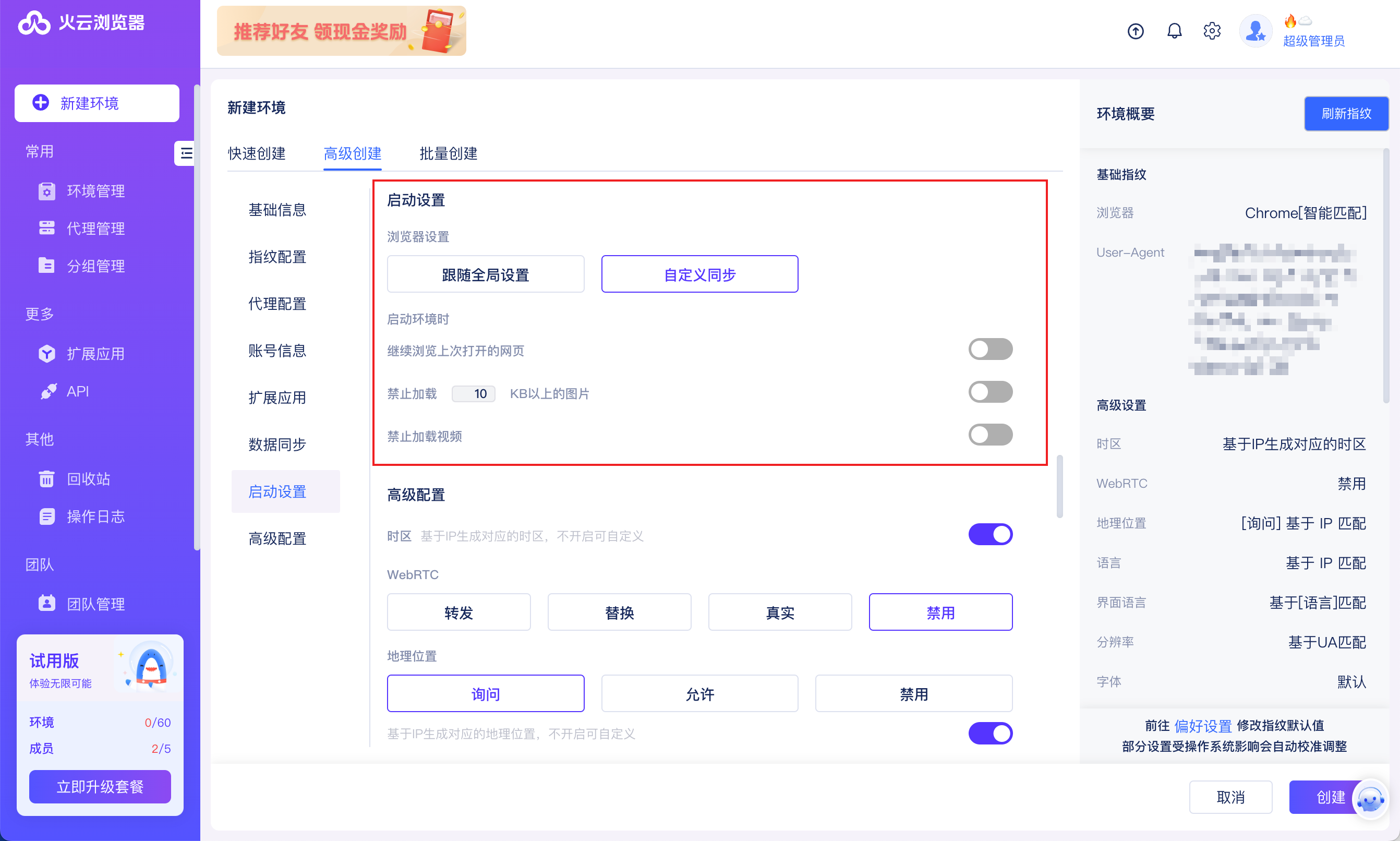
+ 浏览器设置方式*:可选择“跟随全局设置”或“自定义”
- 下次启动环境时,继续浏览上次打开的网页:开启后,将自动保存环境中最后打开的标签,打开浏览器可继续浏览上次打开的网页
- 禁止加载图片:开启后,浏览器不会加载设置 X KB以上的图片;0KB表示不加载任何图片
- 禁止加载视频:开启后,浏览器不会加载视频
8. 高级配置
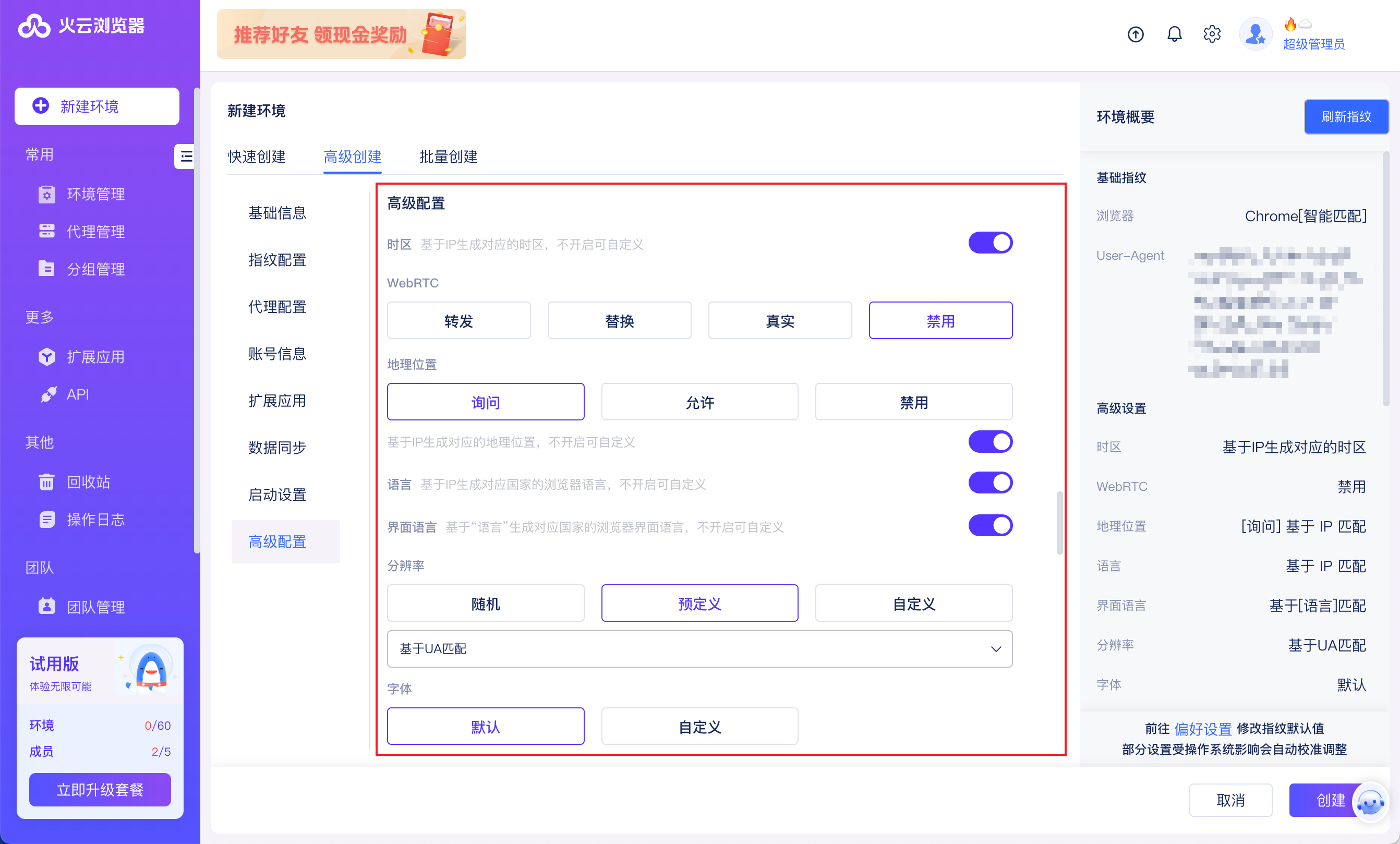
+ 时区:可选择“基于IP匹配”和“自定义”,若您选择“自定义”,则默认会选中“本地时区”,可自定义选择其他时区
+ WebRTC:可选择“转发”、“替换”、“真实”、“禁用”4种模式
+ 地理位置:可选择“询问”或“允许”或“禁用”,若您选择“询问”/“允许”,则默认会选择“基于IP匹配”,也可自定义经度、纬度和精度(米)
+ 语言:可选择 "基于IP匹配"或"自定义",基于IP匹配则匹配IP对应的国家所用语言,也可自定义
+ 界面语言:可选择“基于语言匹配”或“自定义”,自定义默认会选择“本地语言”
+ 分辨率:可选择“真实”或“自定义”或“预定义”,若选择“真实”则使用用户设备的真实分辨率
+ 字体:可选择“真实”或“自定义”,若选择“真实”则使用用户设备的真实字体
+ 硬件噪音
- Canvas:可选择“真实”或“噪音”
- WebGL图像:可选择“真实”或“噪音”
- ClientRects:可选择“真实”或“噪音”
- AudioContext:可选择“真实”或“噪音”
- 媒体设备:可选择“真实”或“噪音”,若选择“噪音”则默认为“基于当前电脑匹配”,可自定义麦克风、扬声器、摄像头设备数量
- SpeechVoices:可选择“真实”或“噪音”
+ WebGL元数据:可选择“基于UA匹配”或“真实”或“自定义”,若选择“自定义”则自定义厂商及渲染器
+ WebGPU:可选择“基于WebGL”或“真实”或“禁用”
+ 硬件并发数 CPU:可自定义选择数值或“跟随当前设备”
+ 设备内存 RAM:可自定义选择数值或“跟随当前设备”
+ 设备名称:可选择“自定义”或“真实”,若选择“自定义”会随机生成一个设备名称
+ MAC地址:可选择“自定义”或“真实”,若选择“自定义”会随机生成一个MAC地址
+ Do Not Track:可选择“默认”或“开启”或“关闭”,“默认”也为“关闭”
+ 端口扫描保护:可选择“启用”或“关闭”,若启用可输入允许被扫描的端口
+ 硬件加速:可选择“默认”或“开启”或“关闭”
+ 启动参数:可选择输入启动参数
三、常见问题
浏览器指纹是什么以及有何作用?
常见的浏览器指纹及其工作原理