 行业资讯
行业资讯 使用教程
使用教程 常用文档
常用文档 常见问题
常见问题新建自动化任务
Published: 2026-04-21
一、功能简介
您可以根据需要新建普通任务、计划任务及重复任务。
+ 普通任务:任务创建完成后,立即执行该自动化任务。
+ 计划任务:任务创建完成后,在设置的计划执行时间执行此任务。
+ 重复任务:任务创建完成后,在设置的计划执行时间执行此任务,此后按照执行频率继续执行任务,直至任务计划截止时间结束。截止时间>执行时间>当前时间。
二、操作流程
新建普通任务
- 点击 自动化 >任务管理,进入 任务管理页点击 新建任务 按钮打开 新建任务 弹窗进行操作。
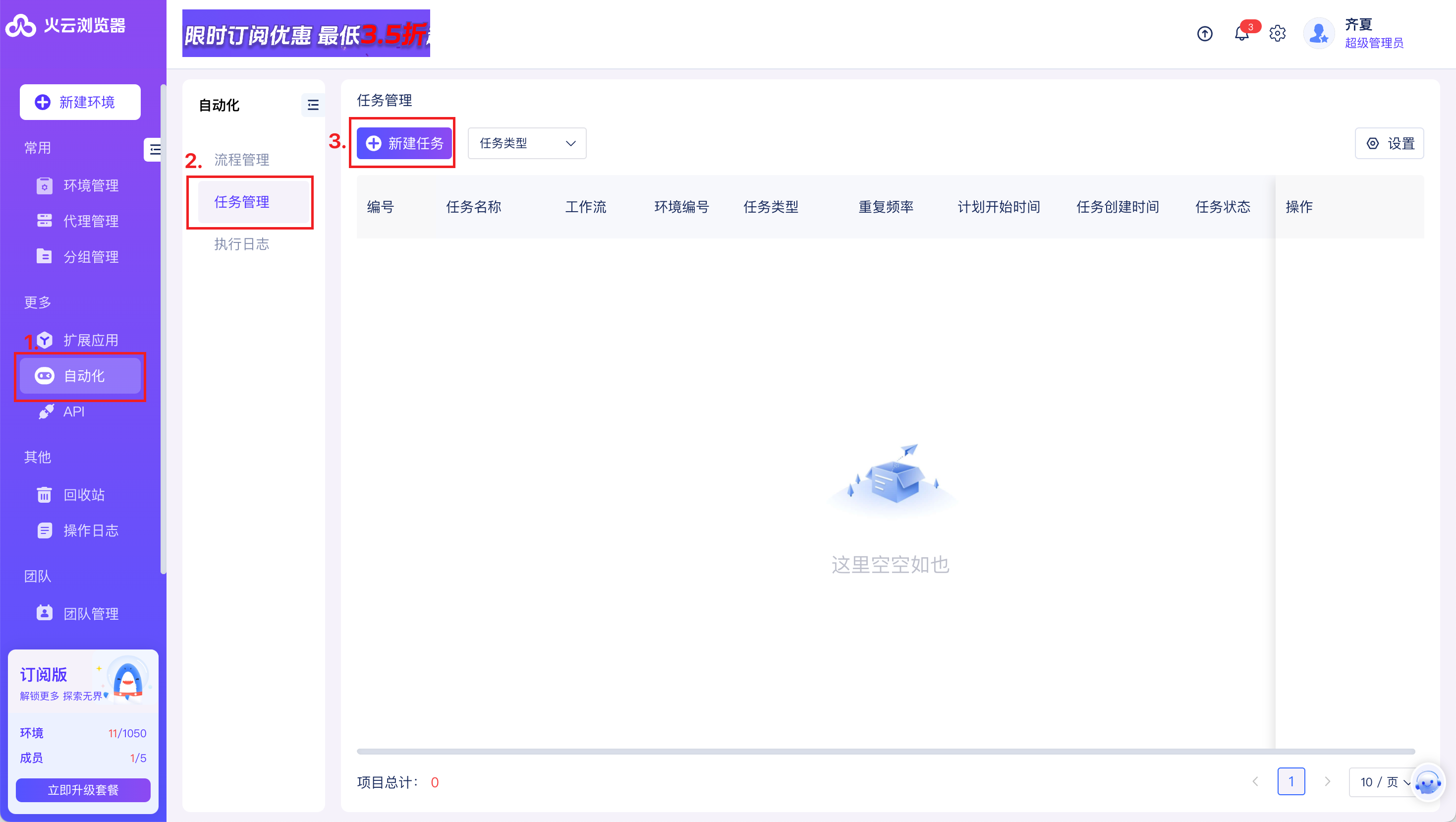
- 在 新建任务 弹窗选择 普通任务 执行类型,选择需要执行的 环境,输入 任务名称、工作流ID(即在Automa面板复制的Workflow Id),选择 执行顺序,点击 确定按钮进行保存。
+ 普通任务:任务创建完成后,立即执行该自动化任务。
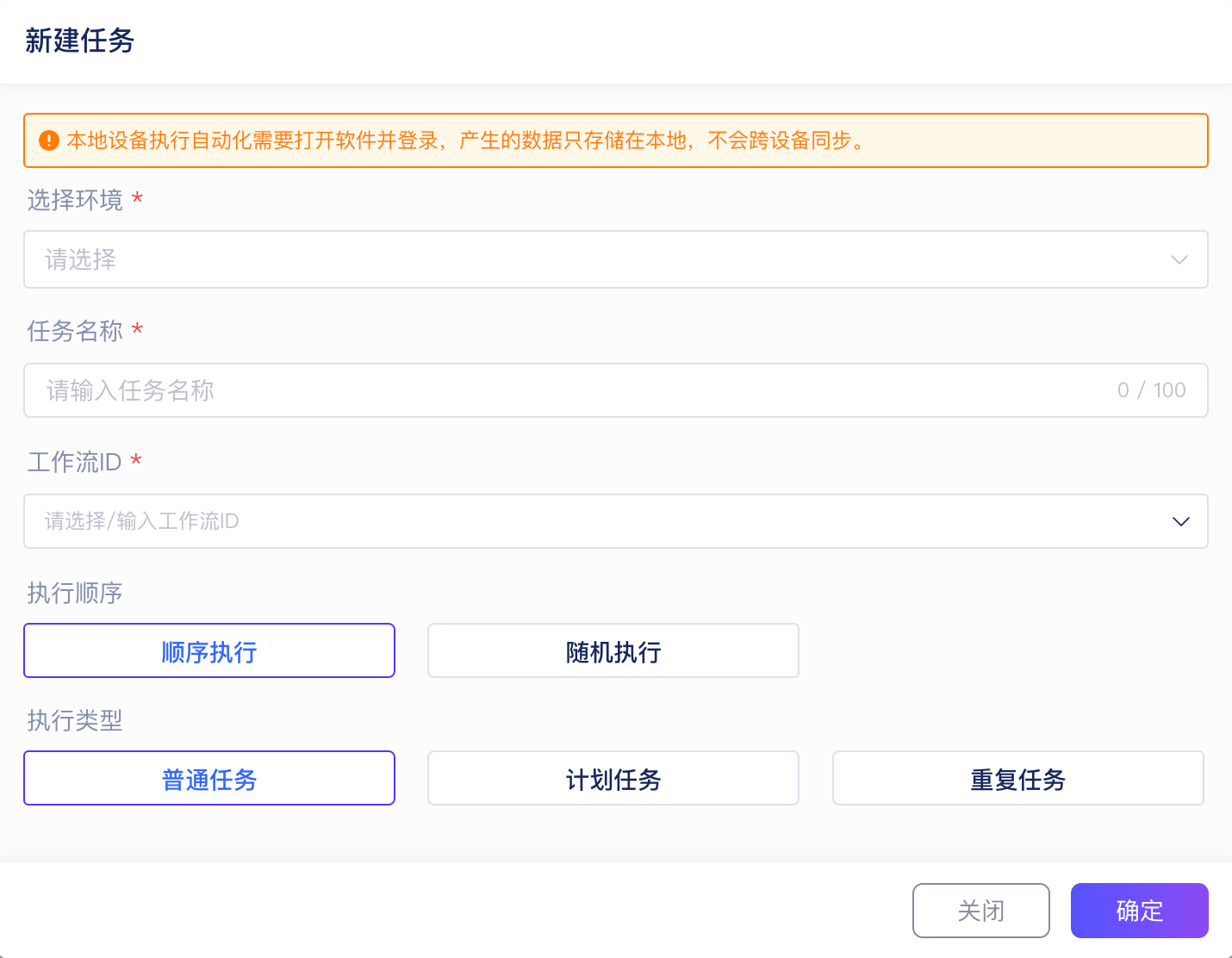
+ 顺序执行:按照所选环境tag展示的顺序,依次执行自动化任务。
+ 随机执行:每次执行任务时,随机选择相应并发数量的环境进行执行。
新建计划任务
- 点击 自动化 >任务管理,进入 任务管理页点击 新建任务 按钮打开 新建任务 弹窗进行操作。
- 在 新建任务 弹窗选择 计划任务 执行类型,选择计划的 计划执行时间 及需要执行的 环境,输入 任务名称、工作流ID(即在Automa面板复制的Workflow Id),选择 执行顺序,点击 确定按钮进行保存。
+ 计划任务:任务创建完成后,在设置的计划执行时间执行此任务。
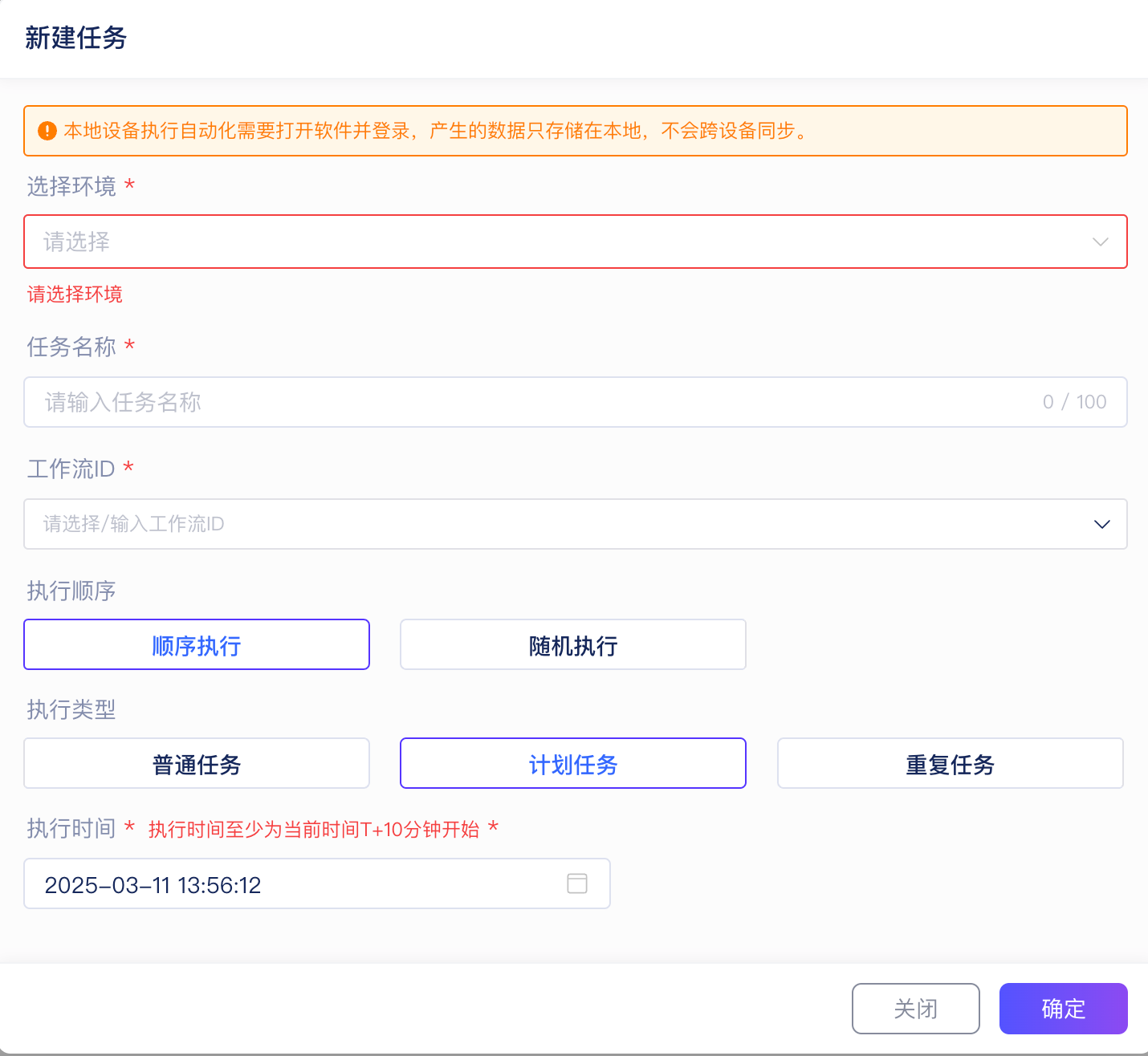
+ 顺序执行:按照所选环境tag展示的顺序,依次执行自动化任务。
+ 随机执行:每次执行任务时,随机选择相应并发数量的环境进行执行。
新建重复任务
- 点击 自动化 >任务管理,进入 任务管理页点击 新建任务 按钮打开 新建任务 弹窗进行操作。
- 在 新建任务 弹窗选择 重复任务 执行类型,选择计划的 计划执行时间、重复频率、计划截止时间 及需要执行的 环境,输入 任务名称、工作流ID(即在Automa面板复制的Workflow Id),选择 执行顺序,点击 确定按钮进行保存。
+ 重复任务:任务创建完成后,在设置的计划执行时间执行此任务,此后按照执行频率继续执行任务,直至任务计划截止时间结束。截止时间>执行时间>当前时间。
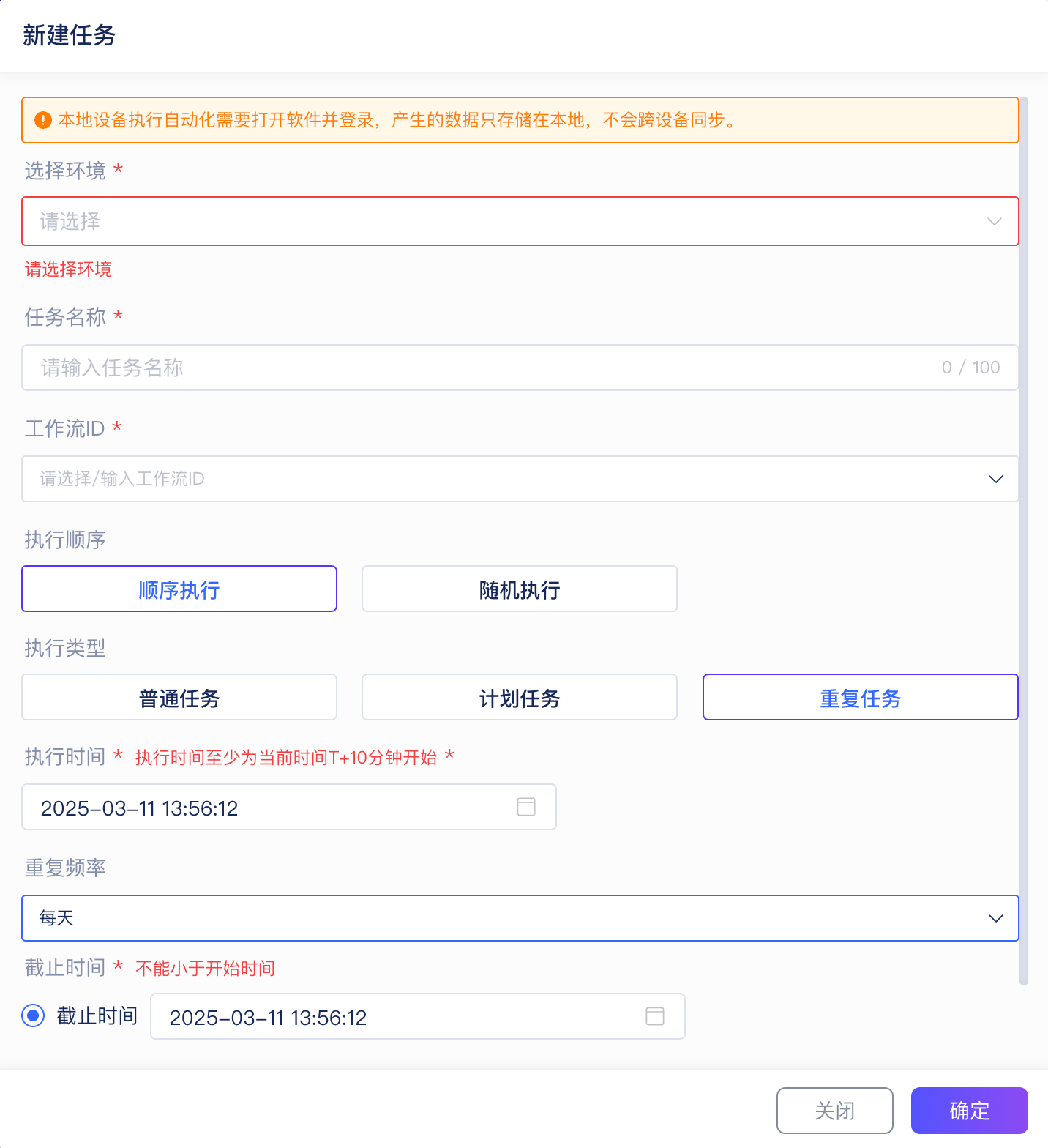
+ 顺序执行:按照所选环境tag展示的顺序,依次执行自动化任务。
+ 随机执行:每次执行任务时,随机选择相应并发数量的环境进行执行。





山竹HTTPIPWebai006IPPrimeSpy广告情报XOProxy全球住宅代理新加坡移动代理IPFlashLinkStaticProxies.sxISPIPXCloak全球代理 静态住宅IP服务商91HTTPJiXin Desig比兔代理RolaproxyNovaproxyIPWeb全球代理服务商网帆代理KiloProxyProxyDealip2upHelodataBunnyProxy TikSalesSaleWiselyCaptchaAIIPSProxyA1proxyPROSOXProxy001Sparkproxy9HTTP巨量IPVeryfbIPDEEP全球代理IPSpy House店雷达1688跨境选品诺舟数智跨境通 NWi EC Data火鸟账号zooproxyRapidproxyTWT Chat智能客服IPPeakIPOasis有代理NiuProxyColaProxyIPRocketNovadaProxy SX.ORGPayTrades汇通国际支付ToDetect IP检测工具LunaProxyPIA S5 ProxyCherry Proxy跨境卖家参谋cloaking.houseProxyWingPay2.HouseB2proxy社媒发布聚合系统NovaProxyProxiedIPIPDNovProxy TradeProxyIPFLY全球代理kookeey全球代理IPPYPROXYPROXYMA全球涨粉大师Nstproxy明点跨境网络专线proxyshareABCProxycaptchasonicOkkProxy 海外社媒引流系统辣椒代理naproxy神龙ipIPRoyalNoCaptcha AINsocks神龙httpAproxy达人精灵OmegaProxyProxyCC小熊httpMiluproxyAimiz出海导航荔枝IP跨境百宝箱神龙海外代理IPInsta ipIPFoxy全球代理Blurpath-全球代理IPIPGO全球代理Cliproxy纯净住宅代理IPdodo全球网络代理SwiftproxyOwlProxyLoongproxyIPWO全球住宅代理Thordata海外IP711Proxy海外住宅代理DSFulfillProxy302旺销王ERP521ProxyTank IPMargoproxyvmcard虚拟卡TK云大师爱跨境一路发卖家导航网电商导航网Geeksend邮件营销蓝鲸跨境CC宝盒威图仕跨境跨境源头上粉dlz123ingstart莫卿TikTok跨境社区TKTOC跨境导航星鹿跨境电商加速盒 TKAIO云手机MythSocial跨境万事屋ueeshop 欧易检测海象跨境雅玛森跨境出海指南51tracking数派跨境跨境云123雅玛森跨境导航跨境卖家灯塔跨境导航见远领航 BEWISER1SaleSmartly全渠道私域沟通工具DuoPlus云手机风口星跨境门户深海跨境电商导航跨境123出海资源蘑菇跨境IP检测跨境知道
Copyright © 2024 Nanjing Wuling Network Technology Co., Ltd.Address: No.6 FengXin Street, Yuhuatai District, Nanjing苏ICP备2024135126号-3 苏公网安备32011402012120号